
Jak nasadit heatmapu na váš web
Potřebujete zvýšit efektivitu vašeho webu, ale nevíte jak na to? Pak můžete vyzkoušet služby na heatmap, česky teplotní mapy. K čemu tento software pro vaše webové stránky vlastně slouží a proč je důležité se na heatmapy zaměřit? To si vysvětlíme v našem článku, kde vše důkladně probereme.
Obsah:
Co je heatmapa
Heatmapa je vlastně takovým odrazem toho, co vaši návštěvníci dělají na webových stránkách. Monitoruje jejich chování, jejich interakci na webu apod. Možná si říkáte, k čemu vám to je. Heat mapy vám totiž mohou pomoci pochopit, jaké stránky návštěvníci nejčastěji navštěvují. Řekou vám také, kam nejčastěji klikají a která místa všeho webu zase zcela ignorují. Díky tomu můžete zvolit také lepší rozvržení reklam. Vedle výše zmíněného umějí heat mapy monitorovat, jak uživatelé pohybují myši v rámci vaší webové stránky. To vám opravdu nabídne důležité informace.
Jistě si dokážete představit, jak taková heatmapa vypadá. Úplně stejné pak vypadají mapy určené pro softwarové měření. Tedy místo, kde se uživatelé zdržují se svojí myší nejdéle je zabarvené do ruda. Naopak místo, kde tráví nejméně času mají klasickou zelenou či modrou barvu.
Využití heatmap ke svému dobru
Toto téma jsme již trošku naťukli. Heatmapy vám pomohou lépe pochopit chování zákazníků a návštěvníků na vašem webu. Díky výsledkům můžete optimalizovat reklamy ale také prvky webu. Tedy nějaká CTA tlačítka (Call-to-action), košíky apod. Kdo vám totiž o kvalitách webu poví více než jeho návštěvníci? Uvidíte, že využití takových softwarů vám pomůže skutečně k větším výdělkům a vyšším návštěvnostem.
Kdy a proč heatmapy používat
Prakticky první okamžik, kdy se rozhodnete začít využívat specializovaných softwarů pro měření „heat maps“ je ten, když chcete webovky změnit a vylepšit. Tyto mapy pro vás totiž představují neuvěřitelný zdroj informací o tom, jak propracované máte UX.
Velkou výhodou heatmap je totiž možnost lépe analyzovat efektivitu vašich stránek. Rozvržení důležitých prvků a tak dále. Nevýhodou pak bývá dlouhý sběr dat. Aby mohl software opravdu účinně říct, na kterých místech se zákazníci nejvíce zdržují, bude k tomu potřeba velké množství dat. Doporučujeme ale využívat spíše placených softwarů, které nabízejí lepší výsledky.
Zkuste si Smartlook jako TRIAL verzi ZDARMA ZDE, otestujte si všechny možnosti a zjistěte v čem má váš web nedostatky.
Jak vybrat ideální službu na heatmapy
Ideální heatmapa by měla být na ovládání jednoduchá. Jde o to, abyste se s ní rychle naučili pracovat a mohla vám proto začít poskytovat co nejlepší výstupy. Prakticky se můžete setkat s několika typy sbírání dat. Ne každá služba ale umí všechny, proto zvažte, která data jsou pro vás nejdůležitější a podle toho můžete začít vybírat služby pro poskytování heat maps pro vaše webové stránky.
Overlay
Jedná se o velmi jednoduché statistiky, které nám říkají počty kliknutí na nejrůznější stránky a jejich odkazy. Díky tomu získáváte větší přehled o tom, kolik lidí reálně kliká na stránky, odkazy, referenční odkazy a podobně. Díky tomu můžete své stránky pozměnit a přizpůsobit tak, abyste měli větší dosah a tím pádem například i více výdělků. Nejedná se prakticky o heat mapu v pravém slova smyslu. Přesto nám ale Overlay poskytuje skvělá data, která rozhodně zužitkujeme.
List
Tato funkce nám dává informace o tom, na jaké odkazy se kliklo, o kolik kliků se jednalo a také o tom, kolik procent kliků bylo právě na tento odkaz. Dává nám tedy jakousi informaci o tom, kolik procent kliků zabere jaký odkaz. Podle toho je pak možné lepší cílení a podpora pro nejpreferovanější či naopak o nejméně zajímavý odkaz.
Heatmap
Tomuto je věnován prakticky celý tento článek. Jak již bylo popsáno, heat mapy nám dávají indicie o tom, jak se na webu naši návštěvníci, zákazníci a uživatelé chovají. Kam klikají, kde tráví s myší nejvíce času apod. Díky tomu pak můžete získat lepší optimalizaci prostoru webu a tím zvýšit své prodeje, návštěvnost, ale také konverzi.
Confetti či Mouse Click
Toto je zajímavá služba, kterou ale mnohé softwarové nástroje neposkytují. Služba typu Confetti poskytuje přesnou informaci o tom, kam který uživatel s myší kliknul. Většinou služba poskytuje také informaci k jednotlivým zbarvením, abyste lépe pochopili, jakou akci, na kterém místě uživatel provedl. Na tomto základě pak můžete optimalizovat jednotlivé části webu.
Scrolling
Toto je velmi užitečná služba pro každého, kdo disponuje weby s dlouhým obsahem. Jde totiž o to, že tento nástroj zaznamená scrollování po vaší stránce. Řekne vám, kam až se uživatel dostane, kde se zastaví, případně jakou rychlostí návštěvník stránku prochází.
Mouse Move
Mouse Move vám prozradí, kde všude návštěvník pohybuje myší. Tedy kde s myší funguje, kde kliká apod. To vám může významně pomoci v optimalizaci konkrétních prvků webové stránky. Můžete tak lépe cílit reklamy, ale také umisťovat tlačítko „Koupit“ apod.
Videozáznam
Toto je velmi zajímavá služba, která rozhodně stojí za zmínku. Jde to, že v rámci videozáznamu můžete očima reálných zákazníků sledovat, co přesně na vašem webu dělají, v jakém pořadí a kde se u toho pohybuje myš. To samo o sobě přináší opravdu jedinečný pohled na váš web, který díky tomu můžete upravovat přesně na míru vašim zákazníkům.
Heatmapy a WordPress
Jistě znáte WordPress, skvělý redakční systém, na kterém jsou postaveny tisíce a tisíce webů. Díky pokročilým možnostem nastavení si mnohdy ani nevšimnete, že stránka, kterou navštěvujete je vyvedena právě ve WordPressu. A proto není divu, že vznikají také různé možnosti heatmap pro tento oblíbený redakční systém.
Pro WordPress se velmi často využívá služeb Crazy Egg, MouseFlow, Ptengine, Lucky Orange, Clicktale, Inspectlet, Hotjar, a mnoho dalších. Vesměs tyto služby nabízejí tvoření heatmap dle aktivity uživatelů. Každá z nich pak nabízí další jiné možnosti, které jsou pro danou službu specifické. Proto je důležité si uvědomit, co je hlavní pro vás. Díky tomu vyberete vhodný systém také na WordPress.
Velmi často je implementace do WordPressu jednoduchá. Stačí k tomu několik základních kroků. První je registrace u poskytovatele služeb pro tvoření heatmap. Druhým krokem je pak zkopírování sledovacího kódu, který si vložíte na své stránky, které chcete sledovat. A poslední částí je zpravidla nainstalování pluginu přímo do WordPressu, který vám pomůže s vytvářením map. Tyto pluginy by pak měly pocházet od vydavatele a poskytovatele heatmap, jejichž sledovací kód jste si na stránky umístili.
Nejlepší služby na heatmapy
Hotjar
Hotjar je prakticky jednou z nejjednodušších služeb tohoto typu. Ačkoli zde ve free verzi narážíte na jisté limity, výhodou je, že již pořízené či zanalyzované záznamy můžete jednoduše smazat a tím pádem si zajistíte místo pro další záznamy. To lze skvěle využít pro menší weby. Trošku složitější je v tomto případě administrace, nejedná se ale o nic, co by se nedalo překonat.
Crazy Egg
Crazy Egg je jeden z nástrojů, který se pro tvorbu heatmap využívá. Řadí se spíše k těm jednodušším, proniknutí do jeho tajů tak nebude nijak drastické. Prakticky se můžete spolehnout pouze na základní nástroje, se kterými se rychle seznámíte. Spolehnout se můžete na celkem čtyři typy služeb. Konkrétně se jedná o:
- Overlay
- List
- Confetti
- Heatmap
Mezi hlavní přednosti této služby patří především její opravdu snadné využívání. Nepotřebujete žádné dlouhé tutoriály k tomu, abyste pochopili, jak se v prostředí orientovat. Abyste mohli rychle přepínat mezi službami, můžete využít horní panel, na kterém je vše důležité.
Hlavním technickým omezením je, že lze sledovat maximálně 100 stránek. Navíc si Crazy Egg nemůžete vyzkoušet v bezplatné verzi, což zase může mnohé zákazníky odradit od toho si tento nástroj pořizovat.
Mouseflow
Mouseflow poskytuje poměrně komplexní služby pro heatmapy vašeho webu. Rychlá a jednoduchá registrace zase zajistí, že se ke službě dostanete poměrně rychle a brzy. Stejně jednoduchá je také uživatelská interakce přímo na jejich webu či nasazení měřícího kódu na vaše stránky. Skvělou zprávou je, že Mouseflow vedle běžných služeb podporuje také videozáznam, který s sebou přináší obrovské výhody.
Jestliže byste chtěli, můžete si vyzkoušet také free verzi. V tomto případě je free verze omezena 100 nahranými uživateli za jeden měsíc. Pro hrubou představu o tom, jak uživatelé váš web používají to ale jednoznačně stačí. Spolehnout se můžete také na mapování uživatelů, kteří na vaše webové stránky zavítají z mobilního telefonu. I to vám dává jasnou představu o tom, co je kde potřeba změnit.
Clicktale
Clicktale je další službou, která nabízí tyto heatmapy. Mezi hlavní výhody oproti konkurenci je bezesporu fakt, že můžete vyzkoušet variantu zdarma, v rámci které lze jednoduše vyzkoušet, zda vám bude tato služba vyhovovat. Celkem můžete v bezplatné verzi za jeden měsíc vytvořit heatmapu ze 400 návštěv. Jaké služby vám ale Clicktale nabízí:
- Mouse Click
- Scrolling
- Mouse Move
Co ovšem nabízí Clicktale dále je výhodné především pro e-shopy. Nabízí totiž možnost optimalizace formulářů. Clicktale vám tedy vytvoří jakýsi report o tom, jak se chovají uživatelé v případě, že vyplňují formulář. Můžete se tak dozvědět, u čeho tráví člověk nejvíce času apod. To vám pomůže optimalizovat formuláře, což může vést k rychlejšímu nákupu a tím pádem i zvýšení vašich zisků.
Co lze u Clicktale považovat za nevýhodu je především trošku zmatečné zobrazování teplotní mapy. Někdy se totiž výsledky překrývají a celková analýza je tak ztížena. Na stranu druhou to můžete kdykoli vypnout, takže vás to vlastně nemusí až tak trápit. A to je zase velká výhoda.
Lucky Orange
Lucky Orange je další službou, která se hojně využívá právě pro heatmapy na vašich webovkách. Pyšní se tím, že se jedná o jeden z nejjednodušších softwarů, které můžete použít pro sledování zákazníků. Snadná instalace a implementace na váš web bez toho, abyste museli porozumět kódům. Skvělé je, že v rámci svých služeb vám Lucky Orange poskytuje hned několik možností sledování:
- Heatmapy
- Dynamické teplotní mapy
- Sledování uživatelských záznamů
Zpravidla se služby Lucky Orange využívají v menších až středních podnicích. Přesněji řečeno na menších až středních webových stránkách. Skvělé také je, že si můžete vyzkoušet verzi zdarma, abyste si osahali prostředí služby a zjistili, jak to vlastně celé funguje. Nejlevnější baliček služeb pak startuje na cenovce 10 dolarů za měsíc.
Smartlook
Smartlook je prakticky to nejlepší, co vám současné heatmapy mohou nabízet. Jednoduchá administrace, vše ošetřené cloudem, a navíc mnoho různých služeb. Přesně to je Smartlook. Pro své uživatele si připravil například podporu v českém jazyce, možnost vyzkoušet si free verzi a také přehledné uživatelské prostředí, které si doslova zamilujete.
Služby Smartlook můžete využít v případě navrhování nového uživatelského prostředí vašich webových stránek. Lze také snadno optimalizovat SEO, a především můžete svým uživatelům poskytnout skvělou uživatelskou zkušenost.
Smartlook jako vítěz recenze
Smartlook se nám jeví jako nejlepší možné řešení těchto služeb. Proto vám přinášíme podrobnější recenzi a také návod, jak se zaregistrovat a jak postupovat.
Zkuste si Smartlook jako TRIAL verzi ZDARMA ZDE, otestujte si všechny možnosti a zjistěte v čem má váš web nedostatky.
Analytika kam se podíváš
Velkou výhodou Smartlooku je, že můžete zvolit analytiku webových stránek pro váš počítač, stejně jako pro telefon. Tím pádem lépe optimalizujete návštěvníky ze všech zařízení, což je v dnešní době stále častějších mobilních návštěvníků velice důležité.
Výhodou je, že díky Smartlooku si můžete podrobně vyfiltrovat jednotlivé výsledky, nepřetržitě nahrávat uživatele a návštěvníky webu, což vám dá skvělý přehled o tom, jak se zákazník chová a co byste na webu měli vylepšit. K tomu slouží také tzv. „Cesta návštěvníka“. Ta vám dopodrobna řekne, co u vás zákazník dělal a proč. Snadná je také identifikace návštěvníka, abyste věděli, odkud návštěvníci chodí.
Samotné heatmapy
Heatmapy můžete generovat ze zvoleného souboru dat. Pokud jich tedy máte méně, vůbec vám to nebrání vytvořit heatmapu. Výhodou je, že můžete vytvořit také mapu scrollování, což je velice důležité. Vedle toho můžete také vidět, jak vypadá heatmapa u návštěvníků z PC, z tabletů nebo z mobilů.
Jak založit účet
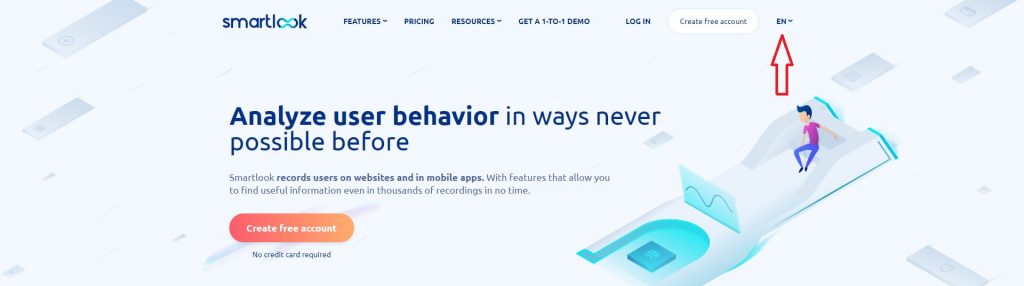
První kroky k vašemu účtu jsou velice jednoduché. Abyste měli prostředí v češtině, nejdřív si stránku přepnete do češtiny. Na hlavní stránce vpravo nahoře svítí EN. Po kliknutí se rozbalí možnost změnit to na CS. Poté bude stránka v češtině:
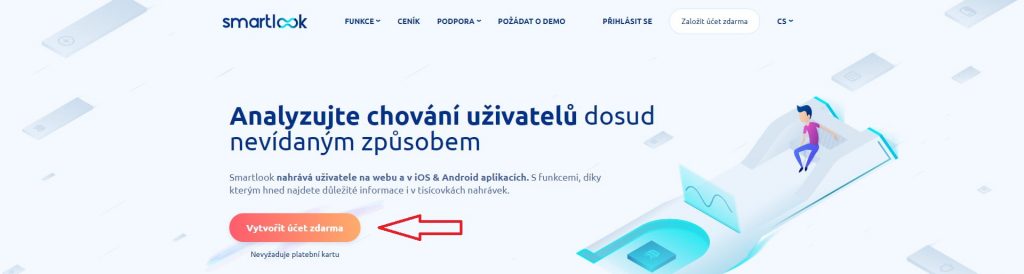
Nyní se můžete pustit do vytvoření svého vlastního účtu. Můžete kliknout na velké oranžové tlačítko „Vytvořit účet zdarma“, případně vpravo nahoře využít „Založit účet zdarma“
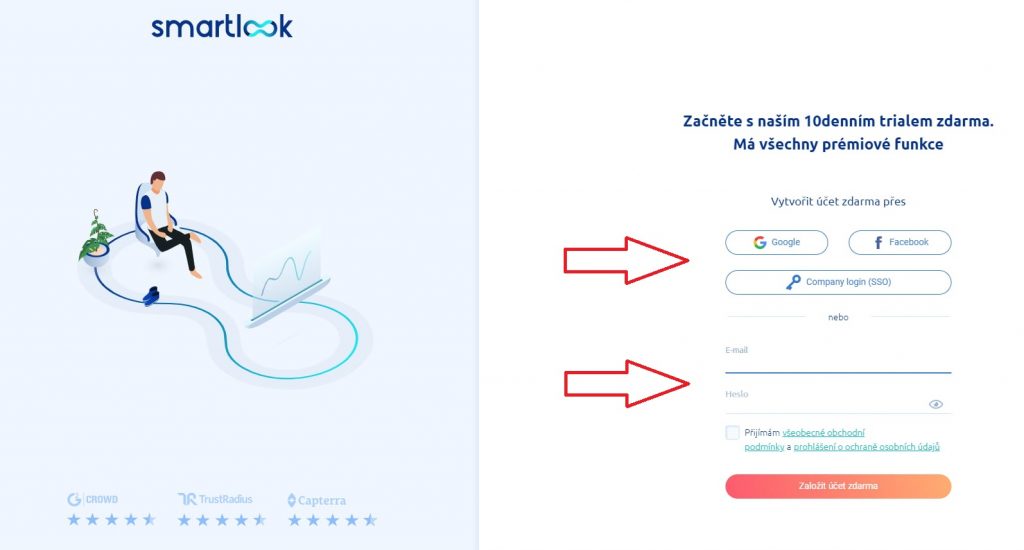
K vytvoření účtu vám může posloužit hned několik alternativ. Zvolit můžete vytvoření účtu skrze váš facebook, google účet, přihlášení přes firmu (Company login) anebo klasické vyplnění jména a hesla. Pak už jen kliknete na „Založit účet zdarma“. Výhodou je, že hned od začátku máte prémiové funkce na deset dní zdarma.
Po registrace se vás Smartlook zeptá na několik zásadních otázek. Odpovědět na ně ale zvládne každý. První otázkou je, zda váš projekt se týká webových stránek nebo mobilní aplikace. My zvolili Web.
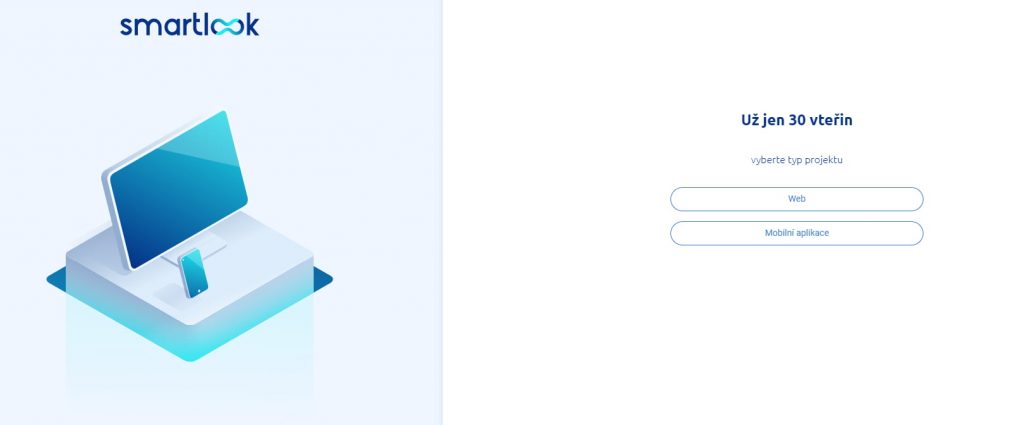
Dále po vás bude chtít SmarLook jméno a to, čemu se vlastně věnujete. Na výběr máte následující:
- UX & Design – uživatelské prostředí a design
- Engineering – Inženýrství
- Martketing – Marketing
- Customer Experience – zaměření na uživatelské zkušenosti
- Product Manager – produktový manager
- Data & Analysis – Analýza dat
- Account Manager – Manažer účtů
- Customer Support – zákaznická podpora
My zvolili UX & Design
A v posledním kroku bude potřeba sdělit informace o tom, které společnosti se toto celé týká a čemu se společnost věnuje. Na výběr máte následující:
- E-Commerce – E-Commerce
- B2B SaaS – B2B projekty
- Gaming – vývojáři her
- Agency – agenturní firmy
- B2C SaaS – B2C projekty
- Other – ostatní.
My zvolili E-Commerce.
Pak stačí kliknout na finish a dostanete se do rozhrání, které vám SmartLook nabízí.
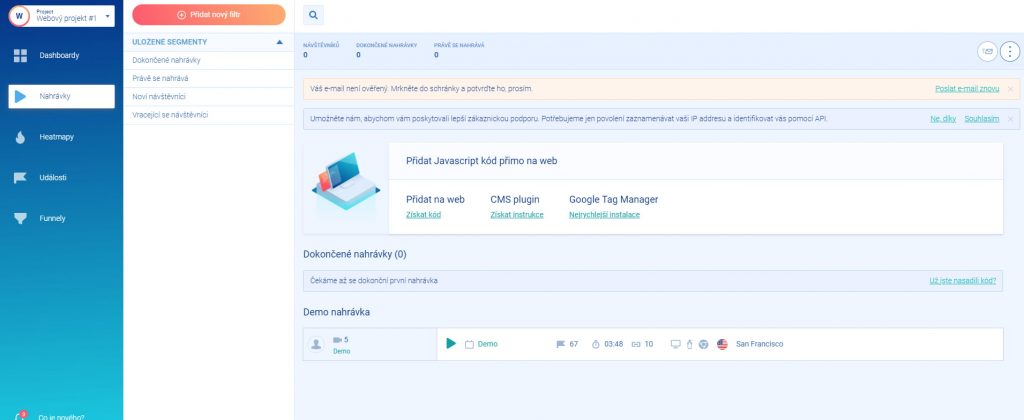
Podle toho, co zvolíte vy, se vám může zobrazit trošku jiné rozvržení apod. Pokud chcete začít SmartLook aktivně využívat, pak vše vyplňujte pravdivě a dle svých potřeb.
Cena
Smartlook nabízí také různé ceny. Balíček StartUp vás vyjde na 716 korun za měsíc a nabízí vám 7 500 nahrávek měsíčně. Bussines vás vyjde na 1 592 korun za měsíc a nabízí 25 000 nahrávek měsíčně. Pokud vám ani jeden balíček nevyhovuje, pak můžete SmartLook oslovit přímo a on pro vás sestaví cenu na míru.
Smartlook nabízí také limitovanou trial verzi.
Zkuste si Smartlook jako TRIAL verzi ZDARMA ZDE, otestujte si všechny možnosti a zjistěte v čem má váš web nedostatky.
Závěr
Doufám, že vám náš článek trošku přiblížil fungování heatmap, které vám mohou přinést opravdu velké možnosti pro vaše webové stránky. Vždy dbejte na to, abyste si vybírali takové možnosti, které využijete pro svůj web, projekt či e-shop, ať zbytečně neplatíte za něco, co reálně vůbec nevyužijete.

Co je AirDrop a jak ho používat AirDrop je funkce, která umožňuje Apple zařízením se systémy Mac a iOS bezdrátově >>>

Vyhledávání informací je v dnešní době tak snadné. Máte v počítači anebo v telefonu uloženou fotografii, ke které potřebujete najít >>>
- 9SDÍLENÍ
- Sdílet s přáteli
- Vytisknout
Author Bio

0 Comments